(P) Hugo Napoli, 2016
Introducción a la programación secuencial con Commodore 64 Basic.
1. Un poco de historia. Breve introducción.
El Commodore 64 Basic, o "Commodore 64 Basic V2", fue diseñado por Jack Tramiel (el creador de la computadora conocida como "Commodore 64") y Bill Gates, presidente de Microsoft (creador de Windows).
Lucía exactamente así:
En esa época, se pensaba "a lo Apple" (en realidad, Apple copió esta forma de fabricar): se diseñaba una computadora, y luego, se diseñaba un Sistema Operativo específicamente para ella.
Los ordenadores eran como una pieza de "firmware". La empresa Apple, ha tomado ese ejemplo y lo aplicó en sus inicios (4a. generación de ordenadores), y así sigue haciéndolo hasta el día de hoy, más de 30 años más tarde.
Decir que las computadoras de la 3a. generación (como lo es la maravillosa "Commodore 64", por ejemplo) y que las de Apple de hoy en día "son como una pieza de firmware", significa que para ese hardware, no hay mejor Sistema Operativo que el que lo hace útil, y que, a su vez, para ese Sistema Operativo, no hay una mejor pieza de hardware que la que lo contiene.
En pocas palabras:
- la Commodore 64 es la mejor computadora para el Sistema "Commodore 64 Basic", y
- el Sistema "Commodore 64 Basic" es el mejor para la computadora Commodore 64.
Así lucía una Commodore 64, la cual traía el teclado integrado (la placa madre o motherboard está debajo del mismo, como sucede con los ordenadores portátiles, "netbooks", "laptops" o "notebooks").
Tanto esta computadora como este Sistema, ya son obsoletos; es decir, no se fabrican más, y ya casi no se utilizan.
Entonces, ¿por qué tu profesor insiste con esto?
¿No sería mejor aprender a programar con lenguajes de programación modernos como Java o Python?
La respuesta es la siguiente:
si vas a programar, primero debes aprender a pensar como un programador, y ese tipo de razonamiento, perfectamente te lo enseñará la experiencia con el Commodore 64 Basic y una obsoleta pero divertida y funcional computadora "Commodore 64".
Además, este tipo de Basic (hay muchos otros) es mucho más fácil de comprender que un lenguaje de programación moderno.
Algo importante que debes saber, es que el Commodore 64 Basic sigue funcionando hoy en día en sistemas Windows, MAC, y GNU-Linux... ¡incluso hay versiones para smartphones!
¿Cómo puede funcionar un Sistema Operativo dentro de otro, entonces?
Pues bien, muchos programadores se han reunido y han trabajado muy duramente para conseguir que el Basic de la Commodore 64 pueda ser instalado, como si fuese un programa común, en un Sistema Operativo moderno. Es decir, que así como instalas un navegador como Mozilla Firefox sin problemas, también puede instalar este Basic en simples pasos. Luego te diré desde dónde descargar este maravilloso Sistema.
Para que todo esto tenga más cercanía con la realidad, mírame a los 14 años utilizando una Commodore 64:
Lo que se ve en la imagen, es lo siguiente:
 1 - el ordenador de 8 bits, "Commodore 64" (no utilizaba ratón o "mouse", solamente teclado, el cual estaba integrado en el mismo ordenador y no poseía tildes ni letra eñe),

2 - la disquetera o "diskettera" (cumplía la función de una lecto-grabadora de CD o DVD),
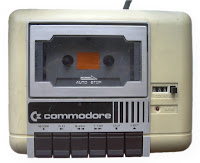
3 - la casetera o "cassette unit" (¡gracias a ella, se podía leer y guardar información en un simple y económico casete comprado en el quiosco de la esquina!),
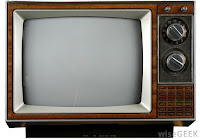
4 - un televisor "blanco y negro" (no mostraba imágenes a color, sino en escalas de grises) de 14 pulgadas, por donde salía la imagen de la Commodore 64 (el televisor cumplía la función de un monitor de hoy en día, brindando el sonido además),

5 - Un transformador de 220 a 110 Voltios, porque la Commodore 64 casi siempre "venía de Europa", (o de países en donde se utilizaban 110 V en lugar de 220 V como en nuestro país, entonces, antes de "enchufarla a la pared", había que reducir su voltaje a la mitad... sino... ¡PÚM! explotaba literalmente el transformador interno de la Commodore 64, y ¡adiós diversión!),
6 - Una palanca o "joystick", que era como un eje que respondía a los movimientos de la mano como si se tratara de un gamepad (izquierda, derecha, arriba, abajo y botón de acción (con el se podía disparar, saltar o abrir una puerta en un juego, dependiendo del contexto),
7 - 2 filas de casetes (se ven 16 en total, los cuales eran cada uno de 90 minutos, siendo que los programas y juegos ocupaban unos 3 o 4 minutos promedio en cada casete... en esos 16 casetes había espacio para... ¡360 programas!),
8 - el "doble casetero" (o doble casetera): en el casetero de la izquierda, se colocaba el casete que contenía información. En el casetero de la derecha, se colocaba el casete vacío o "virgen". Se encendía el doble casetero y la toda la información contenida en el casete de la izquierda, se copiaba en unos 30 minutos al casete de la derecha, pudiendo así duplicarse la información para "regalarle un lote de juegos a un amigo", etc.),
9 - el autor de este artículo, (¿tu profesor?), Hugo Napoli, a los 14 años de edad (ver graciosa fotografía en el nivel superior).
¿Cómo lucía todo esto?
2. Breve introducción a la lógica de la programación.
Vamos a pensar como piensan los programadores.
Antes de comenzar a trabajar, ellos piensan fragmentos de seudo código, los cuales luego transforman a código.
El seudo código (o pseudo código) está compuesto por ideas que son una mezcla de lo que entiende un ser humano entreverado con código de lenguaje de programación.
Para crear líneas de seudo código, tenemos que pensar en sencillas frases con verbos conjugados en infinitivo, tales como ("ir al centro", "bajar del ómnibus", "jugar al fútbol", "pagar el alquiler", etc.), y numerarlas en el orden en el cual queremos que sean ejecutadas por una computadora.
Veamos cómo funciona esto.
Puedes escribir tantas líneas de código como quieras, siempre que las numeres previamente.
Por ejemplo, si quieres que la computadora te salude, luego te prepare el desayuno, y luego se apague, escribirás eso así:
1 Saludar al usuario
2 Preparar el desayuno
3 Apagarme
El Commodore 64 Basic, "mira" el número que está a la izquierda, y entonces "sabe" qué tiene que hacer primero, y qué tiene que hacer después.
Observa el siguiente ejemplo y piensa en dónde está el error:
1 Saludar al usuario
3 Preparar el desayuno
2 Apagarme
Ahora bien... ¿qué tal si quisiéramos que antes de apagarse, la máquina nos preguntara si necesitamos algo más?
Según el esquema que venimos viendo, esa línea debería introducirse exactamente antes del apagado, pero inmediatamente después de preparar el desayuno... Pero el Commodore 64 Basic necesita números enteros, por lo tanto, lo siguiente, no se puede realizar:
1 Saludar al usuario
2 Preparar el desayuno
2.5 Preguntar si se necesita algo más
3 Apagarme
Mientras el número de la siguiente línea sea mayor que el anterior y no se pase del 65535, no importa cuál utilices.
Te recomiendo que avances de 10 en 10, porque si tienes que agregar líneas de por medio, será mucho más fácil que si avanzas de 1 en 1:
10 Saludar al usuario
20 Preparar el desayuno
25 Preguntar si se necesita algo más
30 Apagarme
El Commodore 64 Basic te permite escribir hasta unas 65000 líneas (que no equivalen precisamente a renglones).
Cada línea puede contener 1 o 2 renglones de código, e incluso hay maneras de extender esta cantidad de información hasta 3 e incluso hasta 4 renglones en situaciones extremas.
Si tienes la posibilidad de escribir hasta 65535 líneas de código, y cada una de ellas es de 2 renglones (promedio), significa que puedes hacer un programa que posea hasta 130000 renglones de código... ¡un verdadero disparate!
3. Introducción a la programación en Commodore 64 Basic
Hacer que el ordenador nos prepare el desayuno y se apague solo, son tareas bastante complejas. Comenzaremos por hacerlo saludar, ¿qué les parece?
3-a) INSTRUCCIONES PRINT E INPUT.
Para que la máquina le muestre un mensaje en la pantalla al usuario, tal como "Ingrese su contraseña para continuar", o "Pulse la tecla S para salir del programa", se utiliza el comando PRINT.
Sus sintaxis es la siguiente:
caso 1: PRINT "mensaje"
caso 2: PRINT variable
El caso 1 es para mostrar mensajes que contengan texto.
El caso 2, es para mostrar contenidos almacenados en una variable (ya veremos qué es eso, no te preocupes).
Utilizaremos, entonces, el primero de los dos casos. Observa cómo se realiza esto:
10 PRINT "HOLA. COMO ESTAS?"
Acostúmbrate: no hay signos de "¿" ni "¡", ni hay "á", "é", "í", "ó", "ú", ni "ñ" (por ahora).
Si ejecutamos este programa de una sola línea, lo que hará la computadora será mostrar el mensaje
HOLA. COMO ESTAS?, y a continuación, terminar el programa, puesto que ya no hay más líneas de código para procesar.
Existe otra instrucción o sentencia, llamada INPUT, que sirve para hacerle preguntas al usuario, por ejemplo.
PRINT muestra un mensaje y da paso a la siguiente línea de código inmediatamente.
INPUT puede mostrar un mensaje o no, pero esperará hasta que el usuario responda para dar paso a la siguiente línea de código.
Sus sintaxis es la siguiente:
caso 1: INPUT "mensaje";variable
caso 2: INPUT variable
Si esperamos una respuesta alfanumérica (letras, palabras), utilizaremos cualquier letra seguida del signo de pesos, tal como "A$", "B$", "C$", etc.
Si esperamos una respuesta numérica (números, cifras), utilizaremos
cualquier letra, tal como A, B, C,
etc.
Como estamos esperando una respuesta de tipo alfanumérica, utilizaremos A$ en la instrucción INPUT.
Podemos cambiar la línea 10 por la siguiente, entonces:
10 INPUT "HOLA. COMO ESTAS"; A$
Si ejecutamos este programa de (aún) una sola línea, lo que hará la computadora será mostrar el mensaje HOLA. COMO ESTAS?, y a continuación, esperar a que el usuario responda. Su resuesta quedará guardada en la variable A$, y terminará el programa, puesto que ya no hay más líneas de código para procesar.
NOTA: INPUT genera automáticamente un signo de pregunta al final de la oración, de modo que no es necesario incluirlo.
Ahora bien, ¿para qué queremos preguntarle algo al usuario, luego guardar su respuesta en una variable, y luego terminar el programa?
Podemos combinar INPUT y PRINT de manera sorprendente. Observa.
10 INPUT "CUAL ES TU NOMBRE"; A$
20 PRINT "HOLA, "; A$
Al ejecutar este programa (que ya posee 2 líneas), sucederá lo siguiente:
la computadora le preguntará al usuario CUAL ES TU NOMBRE?, y en caso de que el usuario responda "MARIO", la máquina mostrará HOLA, MARIO.
¿Se va poniendo interesante, no?
3-a) OPERACIONES MATEMÁTICAS BÁSICAS.
Veamos cómo hacer cálculos con números.
Imágenes:
2a. Commodore 64 que aparece desde el principio del artículo: Wikipedia
Disquetera 1541: nielsthooft.com
Datassette C2N: webpersonal.uma.es
TV 14" B/N: freeicons.png.org
Transformador 220-110v: Amazon
Joystick Quicshot: Richardlagendijk.nl
Cassette: tapedeck.org
Doble casetero Philips Moving Sound D-8098: ebay
Commodore 64 armada, con unidad 1541 a la izquierda y datassette C2N a la derecha: rcgrabbag.com
Commodore 64 armada, con datassette C2N sobre la unidad 1541: nickm.com
ENTRADA EN CONSTRUCCIÓN


