Mostrando las entradas con la etiqueta Word. Mostrar todas las entradas

martes, 31 de mayo de 2016

Logros esenciales en procesamiento de texto: Writer y Word

                    (P) Hugo Napoli, 2016                   

Los logros que deberá alcanzar el estudiante al finalizar su trabajo en procesamiento de texto (LibreOffice Writer o Ms Word) de nivel intermedio, serán los siguientes:
  1. utilización de colores de letra diferentes para diversos pasajes del texto,
  2. tipos de letra diferentes,
  3. colores y tramas de párrafo (pintar o decorar "en bloque" y de forma pareja),
  4. las 4 alineaciones: centrado, alineación izquierda, alineación derecha, justificado,
  5. tamaños de letra variados, respetando las siguientes normas: el título será el mayor, el texto general (cuerpo) será el intermedio, y las notas el más pequeño,
  6. inserción de bordes,
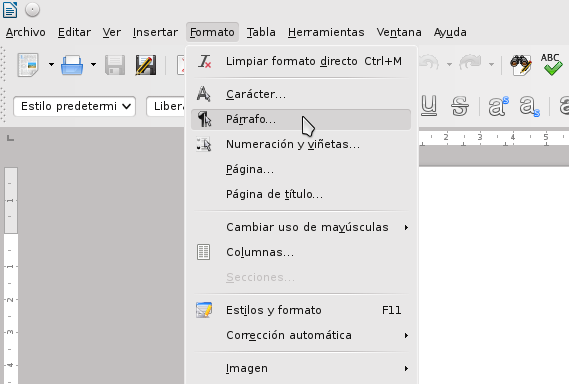
  7. inserción de caracteres especiales,
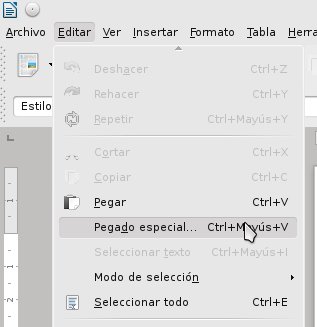
  8. pegado de texto de forma controlada (desde Internet) utilizando un editor de texto plano y empleando la función "pegado especial",
  9. inserción de múltiples saltos de página,
  10. hiperenlaces en combinación con marcas de texto (recuerda que en primer lugar debes insertar las marcas de texto [o marcadores], y luego los hiperenlaces [o hipervínculos]),
  11. inserción de imágenes creadas por el estudiante en KolourPaint, Paint (o programas similares), o bien dibujos realizados por el estudiante y escaneados,
  12. utilizar el coloreado o entramado de página entera, dando un mismo color (estéticamente razonable) a todas las páginas,
  13. inserción de tablas,
  14. conversión de texto a tabla,
  15. inserción y formateo de bordes y aplicación de sombreado,


  16. utilización de las tipografías especiales "FontWork" o "WordArt" para el título y, opcionalmente, para algunos otros pasajes del texto,


  17. introducción de viñetas,
  18. configuración simple de márgenes,
  19. cambio de formato de la página (de "A4" a "Letter" u "Oficio", por ejemplo),
    - ver imagen del punto 18 -
  20. cambio de disposición u orientación de la página -de "vertical" a "horizontal"- (en una copia del trabajo),
    - ver imagen del punto 18 (Vertical / Horizontal) -
  21. búsqueda y reemplazo de texto (en una copia del trabajo),

  22. exportación a "pdf" (documento para lectura óptima "Adobe Acrobat Reader"),
  23. guardado de copias en el formato de documento de texto más popular "odt" (libre) y en uno de los más extendidos "docx" (comercial),


  24. guardado con contraseña - ver primer paso del punto anterior -,
  25. creación de directorio personal en el servidor de datos y guardado,
  26. clasificación de todo el material (por género) en carpetas, dentro del directorio personal en el servidor de datos.

 Sitio oficial de información y descarga de  LibreOffice  :
https://es.libreoffice.org/ 

 
Descarga de  TuxPaint  para Windows:

Luego de haber instalado TuxPaint, descarga e instala los  sellos, texturas y agregados  :

Descarga de TuxPaint para Mac OS X:

¡Descargar TuxPaint para Linux es más fácil!
Solo ve al centro de software de tu distribución Linux, y busca e instala este programa desde allí mismo.

 
Descarga de  GIMP  .


Para Linux: GIMP ya viene pre instalado en la mayoría de las distribuciones Linux. Puede que ya lo tengas en la tuya. Si no es así, vete al centro de software, e instálalo desde allí. Más fácil, ¡imposible!

viernes, 11 de octubre de 2013

Guía rápida de MS Word 2010 (aplicable a 2007 y 2013)


                    (P) Hugo Napoli, 2012                    

A los efectos de poder brindar información de manera rápida y concisa sobre el procesador de texto de Microsoft (en este caso se trata de MS Word 2010), es que he construido una guía básica para su utilización, la cual puede utilizarse también como breve guía de referencia.

Para armar rápidamente este artículo, utilicé imágenes tomadas de mi propio trabajo ya hecho anteriormente en el año 2012 para los estudiantes del curso de Operador Informático avanzado de la UTU de Villa Muñoz del turno de la noche de ese mismo año.

El tiempo apremia y no estoy en condiciones, en este preciso momento, de armar un artículo "desde cero" como uds. merecen.
Por favor, sepan disculparme los detalles que he optado por dejar irresolutos, los cuales -debo admitir- son tan apreciables como indeseables.

Más allá de todo esto, espero que la guía te sea de utilidad.
De alguna manera u otra, la idea siempre es compartir el conocimiento... ¿o no?


En breve dejaré un archivo de Acrobat Reader (pdf) mucho mejor ensamblado, para que puedas descargarlo e imprimirlo, si es que así lo deseas.

¡Hasta pronto!

viernes, 29 de junio de 2012

Construcción de tablas en LibreOffice Writer (aplicable a MS Word)


                    (P) Hugo Napoli, 2012                    

Aquí explico el procedimiento para crear tablas en LibreOffice Writer. También es aplicable a Microsoft Word, en especial en su edición 2003, aunque tal vez para este programa de la suite de Microsoft haga falta adaptar algunos detalles.

El procedimiento se indicará paso a paso, de modo que el estudiante pueda ir construyendo su tabla poco a poco y con el menor margen de error posible.

El ejemplo que se tomó fue el de un formato de receta elaborada y cedida por la Profesora de Taller de Gastronomía, para ser utilizada aprovechando el espacio compartido de las asignaturas Taller de Gastronomía, Inglés e Informática.

Aquí vamos entonces. Cualquier crítica constructiva será bien recibida.


Abro Writer

Escribo /Ficha técnica
Selecciono el texto escrito.
Ubico el menú Tabla. Hago clic en Tabla – Convertir – Texto en tabla...
Donde dice “Separador en el texto”, seleccionar “Otros” y a la derecha de “Otros” colocar el signo de división “/”. Aprieto el botón Aceptar.
Ajustar altura un par de centímetros y desplazar límite central hacia la izquierda para que entre el logotipo de la UTU.
Selecciono las dos celdas con el ratón > Clic derecho – Celda – Centrado
> Clic derecho – Alineación – Centro
Me posiciono debajo de la tabla recientemente creada.

Escribo /Título receta/Rendimiento:
Selecciono el texto escrito.
Ubico el menú Tabla. Hago clic en Tabla – Convertir – Texto en tabla...
Observar que en “Otros”, esté colocado el signo de división. Aprieto el botón Aceptar.
Ajustar altura un par de centímetros y desplazar límite central hacia la derecha, de modo que “Rendimiento:” quede en la parte derecha de la hoja.
Selecciono las dos celdas con el ratón > Clic derecho – Celda – Centrado
> Clic derecho – Alineación – Centro
Me posiciono debajo de la tabla recientemente creada.

Escribo Subtítulo receta/Ingredientes
Selecciono el texto escrito.
Ubico el menú Tabla. Hago clic en Tabla – Convertir – Texto en tabla...
Observar que en “Otros”, esté colocado el signo de división. Aprieto el botón Aceptar.
Ajustar altura un par de centímetros y desplazar límite central hacia la derecha, de modo que “Ingredientes:” quede en la parte derecha de la hoja, alineado con la palabra que está arriba, que es “Rendimiento”..
Selecciono las dos celdas con el ratón > Clic derecho – Celda – Centrado
> Clic derecho – Alineación – Centro
Me posiciono debajo de la tabla recientemente creada.

Escribo /
Selecciono el texto escrito.
Ubico el menú Tabla. Hago clic en Tabla – Convertir – Texto en tabla...
Observar que en “Otros”, esté colocado el signo de división. Aprieto el botón Aceptar.
Ajustar altura casi hasta abajo del todo de la hoja y desplazar el margen central hacia la derecha hasta dejarlo debajo del margen de la palabra “Ingredientes”.
Selecciono las dos celdas con el ratón > Clic derecho – Celda – Centrado
> Clic derecho – Alineación – Centro

Me posiciono en la columna que quedó debajo de “Ingredientes” y pulso Enter unas 10 veces (el cursor debería haber quedado en la mitad de la altura total de la columna).
Escribo Útiles
Selecciono el texto escrito.
Ubico el menú Tabla. Hago clic en Tabla – Convertir – Texto en tabla...
En el área “Separador en el texto”, ahora seleccionaré “Tabulador”. Aprieto el botón Aceptar
Selecciono la palabra “Útiles” > Clic derecho – Alineación – Centro
Me posiciono debajo de la tabla recientemente creada.

Escribo Notas/Tiempo de cocción
Selecciono el texto escrito.
Ubico el menú Tabla. Hago clic en Tabla – Convertir – Texto en tabla...
En el área “Separador en el texto”, volveré a seleccionar “Otros” y a colocar el signo de división “/”. Aprieto el botón Aceptar.
Ajustar altura hasta debajo del todo, y desplazar el margen central hasta que quede debajo del margen que se encuentra en la tabla de arriba.
Selecciono las dos celdas con el ratón > Clic derecho – Celda – Centrado
> Clic derecho – Alineación – Centro

Así deberá quedar la tabla:


NOTAS FINALES:

(1) Si en algún momento alguna tabla se rehúsa a ser ajustada en su altura o ancho de forma manual, obsérvese que habrá, para dicho fin, en la parte izquierda de la hoja (regla vertical), un margen correspondiente a cada altura de cada tabla creada, y en la parte de arriba (regla vertical), otro.

(2) Falta buscar el logotipo de UTU en Google Imágenes, por ejemplo, y efectuar la operación de insertado de la imagen en el documento de Writer/Word mediante Insertar – Imagen – A partir de archivo... en la celda superior izquierda.

Hugo Napoli, Profesor de Informática, año 2012
FPB de Gastronomía (trayecto II) de Colonia Nicolich, dependencia de la Escuela Técnica de Solymar Norte.