Mostrando las entradas con la etiqueta Writer. Mostrar todas las entradas

lunes, 3 de diciembre de 2018

Crear tríptico con LibreOffice Writer (útil también para otros formatos).

                                                         (P) Hugo Napoli, 2018                                                       


Crear tríptico con LibreOffice Writer (útil también para otros formatos).

 1. Abrir LibreOffice Writer.

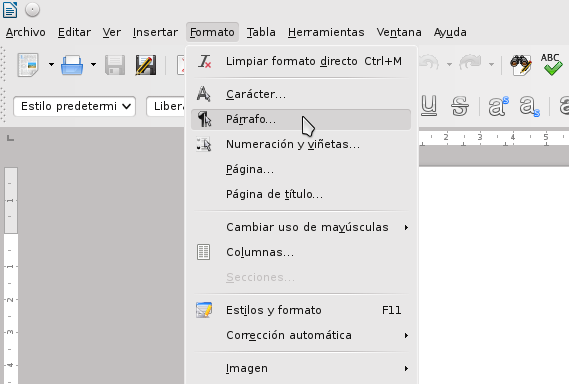
 2. Formato/Página|Página   -> Orientación: Horizontal.
                                                   -> Márgenes: establecerlos en no menos de 0,64 cm c/u
                                                       (se recomienda 1 cm).
 3. Insertar/Imagen                  -> Agregar imagen de fondo (se recomienda que ya haya sido
                                                        retocada para no afectar al texto que se escribirá por encima
                                                        de la misma).
                                                    -> Clic derecho/Ajuste, opción "en fondo", para enviar la imagen
                                                        al fondo.
                                                    -> Clic derecho/Organizar, opción "Enviar al fondo" (se
                                                        recomienda).
                                                    -> Dar a la imagen el tamaño apropiado.
                                                    -> Centrar la imagen dentro del área de los márgenes.
 4. Formato/Columnas            -> Indicar la cantidad de columnas necesarias (en este caso,
                                                        serán 3).
 5. Elegir los tipos de letra y sus colores. Se pueden insertar imágenes encima de la que ya está colocada como fondo.


* * * PARA ESTUDIANTES DE LICEO ARETEIA * * *

DESCARGA EL MATERIAL PARA REALIZAR EL TRÍPTICO "2019":


martes, 31 de mayo de 2016

Logros esenciales en procesamiento de texto: Writer y Word

                    (P) Hugo Napoli, 2016                   

Los logros que deberá alcanzar el estudiante al finalizar su trabajo en procesamiento de texto (LibreOffice Writer o Ms Word) de nivel intermedio, serán los siguientes:
  1. utilización de colores de letra diferentes para diversos pasajes del texto,
  2. tipos de letra diferentes,
  3. colores y tramas de párrafo (pintar o decorar "en bloque" y de forma pareja),
  4. las 4 alineaciones: centrado, alineación izquierda, alineación derecha, justificado,
  5. tamaños de letra variados, respetando las siguientes normas: el título será el mayor, el texto general (cuerpo) será el intermedio, y las notas el más pequeño,
  6. inserción de bordes,
  7. inserción de caracteres especiales,
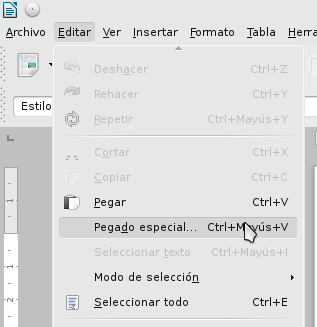
  8. pegado de texto de forma controlada (desde Internet) utilizando un editor de texto plano y empleando la función "pegado especial",
  9. inserción de múltiples saltos de página,
  10. hiperenlaces en combinación con marcas de texto (recuerda que en primer lugar debes insertar las marcas de texto [o marcadores], y luego los hiperenlaces [o hipervínculos]),
  11. inserción de imágenes creadas por el estudiante en KolourPaint, Paint (o programas similares), o bien dibujos realizados por el estudiante y escaneados,
  12. utilizar el coloreado o entramado de página entera, dando un mismo color (estéticamente razonable) a todas las páginas,
  13. inserción de tablas,
  14. conversión de texto a tabla,
  15. inserción y formateo de bordes y aplicación de sombreado,


  16. utilización de las tipografías especiales "FontWork" o "WordArt" para el título y, opcionalmente, para algunos otros pasajes del texto,


  17. introducción de viñetas,
  18. configuración simple de márgenes,
  19. cambio de formato de la página (de "A4" a "Letter" u "Oficio", por ejemplo),
    - ver imagen del punto 18 -
  20. cambio de disposición u orientación de la página -de "vertical" a "horizontal"- (en una copia del trabajo),
    - ver imagen del punto 18 (Vertical / Horizontal) -
  21. búsqueda y reemplazo de texto (en una copia del trabajo),

  22. exportación a "pdf" (documento para lectura óptima "Adobe Acrobat Reader"),
  23. guardado de copias en el formato de documento de texto más popular "odt" (libre) y en uno de los más extendidos "docx" (comercial),


  24. guardado con contraseña - ver primer paso del punto anterior -,
  25. creación de directorio personal en el servidor de datos y guardado,
  26. clasificación de todo el material (por género) en carpetas, dentro del directorio personal en el servidor de datos.

 Sitio oficial de información y descarga de  LibreOffice  :
https://es.libreoffice.org/ 

 
Descarga de  TuxPaint  para Windows:

Luego de haber instalado TuxPaint, descarga e instala los  sellos, texturas y agregados  :

Descarga de TuxPaint para Mac OS X:

¡Descargar TuxPaint para Linux es más fácil!
Solo ve al centro de software de tu distribución Linux, y busca e instala este programa desde allí mismo.

 
Descarga de  GIMP  .


Para Linux: GIMP ya viene pre instalado en la mayoría de las distribuciones Linux. Puede que ya lo tengas en la tuya. Si no es así, vete al centro de software, e instálalo desde allí. Más fácil, ¡imposible!

martes, 20 de octubre de 2015

Funciones avanzadas en procesador de texto: Writer e índices personalizados

                    (P) Hugo Napoli, 2015                   


Creación de índices personalizados en Writer.

Los índices personalizados, una vez logrados, nos proporcionan las siguientes características:

- automatizan los números de página,
- permiten actualizar los números de página de forma automática,
- transforman cada entrada en un enlace hacia la página correspondiente.
- permiten elegir el caracter que queramos para enlazar cada encabezado o título con su número de página correspondiente.

Como ejemplo, tomaremos una parte extremadamente pequeña de un manual de trabajo de una reconocida empresa mayorista uruguaya.
En dicho documento, insertaremos el índice y veremos cómo el mismo es capaz de desplegar todo lo dicho.

Procedimiento.

1. Seleccionamos todos los encabezados que queramos que figuren en el índice. Esto puede hacerse en un solo paso, utilizando la tecla CTRL y el ratón para seleccionar varios renglones de texto que no sean contiguos. En la figura 1, se ven los títulos como comienzo de un enunciado: habrá que modificar esto, para que los títulos aparezcan solos en un renglón.

Figura 1: encabezados dispuestos como parte de enunciados (no es posible crear índices de este modo)


Figura 2: encabezados dispuestos de forma correcta.
2. Aplicamos el mismo estilo a todos los encabezados. Para esto, disponemos de varias opciones en el menú desplegable que generalmente está ubicado arriba, a la izquierda. Un ejemplo, podría ser "Sangría francesa", pero es posible que el índice no se construya correctamente. Para evtar complicaciones, utilizaremos "Encabezado 1". La figura muestra cómo elegir más estilos. Si quieres, puedes probar suerte.


3. Insertamos un salto de página (en la primera hoja) para dejar una hoja en blanco en el documento.

4. Nos posicionamos en dicha hoja en blanco y seleccionamos Insertar / Índices y tablas / Índices.


5. En la pestaña "Índice o tabla", sección "Crear índice o tabla", seleccionamos el valor "1" para la opción "Evaluar hasta el nivel".


6. En la pestaña "Entradas", podemos elegir el caracter de relleno, es decir, el símbolo que será utilizado para separar cada entrada del título con su correspondiente número de página. Podemos dejar el punto, que ya aparece como opción predeterminada.


7. Le damos clic al botón Aceptar y ya tendremos nuestro índice, con hiperenlaces que funcionan haciendo CTRL + botón izquierdo del ratón.

8. No olvidemos que el índice es posible que no se actualice solo.
Al terminar nuestro trabajo, debemos ir al índice y hacer clic derecho, seleccionando la opción "Actualizar Índice/tabla".

Entrada en construcción


martes, 6 de octubre de 2015

Funciones avanzadas en procesador de texto: Writer y pies de página numerados de forma combinada

                    (P) Hugo Napoli, 2015                   


En este post, se explicará cómo insertar números romanos en los pie de página de las primeras páginas de un documento, seguidos de números arábigos hasta el final del mismo.
En este caso, se dejará libre la primera página, y se procederá a insertar numeración romana en las siguientes 5 páginas, para completar el resto del documento (ad infinitum) con numeración arábiga.

-------------------------------------------------------------------------------------------------------------------

INSTRUCCIONES PARA
LIBREOFFICE WRITER, VERSIÓN 5.

-------------------------------------------------------------------------------------------------------------------

1. Crea un documento de texto en blanco (con Writer).

2. Si al abrirlo no se ve el panel de estilos y formato, activa la opción "Barra lateral" del menú "Ver".
3. Verifica que el título de la barra sea "Estilos y formato" y si no lo es, establécelo manualmente utilizando los botones en la parte derecha.

Nota 1: en LibreOffice 4, dicha opción se halla en el menú "Formato", opción "Estilos y formato".

Nota 2: también puedes presionar F11 para que aparezca este panel.

Más o menos así debería lucir tu Writer:


4. Generalmente, dicho panel, se inicia en la pestaña "Estilos de párrafo". Hay que seleccionar la pestaña "Estilos de página".

5. Haz doble clic en la opción "Primera página", para crear la portada del documento sin pie de página numerado.

6. Ahora, crearemos la secuencia de números romanos en el pie de la página.
Haz clic derecho en un área vacía del panel, y selecciona "Nuevo...". Asigna un nombre significativo (por ejemplo, "Pie con números romanos"), en lugar de mantener el "Sin título 1" que se ofrece por defecto.


7. Haz clic en la pestaña "Página". En el renglón "Formato", selecciona I, II, III, ...
En la pestaña "Pie", marca la opción "Activar el pie de página" y haz clic en "Aceptar".


8. Ve a "Insertar" / "Salto manual..." / "Salto de página", estilo "Pie con números romanos" (o como sea que se llame el que hayamos creado). A continuación, marca la opción "Cambiar número de página", y elige "2" como el primer número, finalmente haciendo clic en "Aceptar".

9. Haz clic en la parte baja de la segunda página (casi en el borde de la misma), para seleccionar el pie. Ve a Insertar / Campos / Número de página. Ahora deberías estar viendo, en tu pie de página, un número romano :)

Nota 3: el pie de página, también puede seleccionarse desde el menú Insertar / Pie de página / Estilo predeterminado (o cualquier estilo disponible).

10. Inserta la cantidad que necesites de saltos de página, es decir, menú Insertar / Salto manual... / Salto de página.
En este caso, insertaremos 5 saltos, con lo cual, habremos obtenido una página sin numerar (portada), y 5 páginas más, numeradas de este modo: II, III, IV, V y VI.

Nota 4: a partir de aquí, ya no se muestran las imágenes de los procedimientos, puesto que los paos que siguen son reiterativos y ya están explicados con detalle más arriba, independientemente de las modificaciones que haya que efectuarles, las cuales son mínimas.

11. Ahora, crearemos la secuencia de números arábigos hasta el final.
Debemos asegurarnos de haber seleccionado la última página de nuestro documento (la página "VI"), y no haber dejado el cursor dentro de su pie.
Nuevamente haremos clic derecho en un área vacía del panel, y volveremos a seleccionar "Nuevo...". Nuestro segundo nombre significativo, será similar al anterior, pero indicando el cambio: "Pie con números arábigos".

12. Haz clic en la pestaña "Página". En el renglón "Formato", selecciona 1, 2, 3, ...
En la pestaña "Pie", marca la opción "Activar el pie de página", y haz clic en "Aceptar".

13. Otra vez, ve a Insertar / Salto manual... / Salto de página, estilo "Pie con números arábigos" (o como sea que se llame el que hayamos creado por último). A continuación, marca la opción "Cambiar número de página", y elige "1" como el primer número, haciendo clic en "Aceptar", lo cual hará que vuelva a comenzar una nueva secuencia numerada con caracteres arábigos, a partir del número "1".

14. Haz clic en la parte baja de la segunda página, casi en el borde de la misma, para seleccionar el pie. Ve a Insertar / Campos / Número de página. Ahora deberías estar viendo, en tu pie de página, el número arábigo "1" :)

15. Continúa insertando saltos de página hasta que lo creas conveniente, y observa que en cada salto, el pie de página muestre un número arábigo. También sucederá que las páginas que vayan siendo agregadas paulatinamente, generaràn su pie de página con el incremento esperado.

Nota 5: esto no solo se logra insertando saltos de página, sino también dando Enter hasta generar una hoja nueva, pegando o volcándole información al documento, etc.
Si al insertar páginas, saltos, dar Enter o pegar información, el número arábigo no apareciera, debes ir a "Pie con números romanos", hacerle clic derecho, opción "Modificar...", y en "Estilo siguiente", seleccionar "Pie con números romanos".

16. Para evitar construir los mismos formatos de pie de página todas y cada una de las veces que los necesites, es conveniente -y muy recomendable- guardar el trabajo como Plantilla.
Para esto, iremos a Archivo, seleccionaremos "Plantilla", opción "Guardar como plantilla..." / "Guardar", y a continuación, daremos un nombre a la plantilla.

Cuando necesitemos crear otra vez una secuencia de

"portada sin pie + números romanos en las primeras hojas + números arábigos en las restantes"
lo que haremos, será abrir un documento en blanco, e inmediatamente ir a "Archivo", "Plantilla", "Gestionar", y allí estará la nuestra, la cual deberemos seleccionar para que todo el formateo anterior aparezca inmediatamente.

Nota 6: ¿necesitas un mayor o menor número de páginas que contengan números romanos? No te preocupes. Si necesitas menos, borras las páginas, y la numeración se actualizará automáticamente. Si necesitas más páginas, inserta saltos de página entre medio de ellas, y ocurrirá lo mismo.

Nota 7: si quisieras exportar la plantilla a cualquier otra máquina que posea LibreOffice, podrías hacerlo abriendo un documento cualquiera (por ejemplo, de Writer), y yendo a "Archivo", "Plantilla", "Gestionar". Observa que al hacer un clic sobre la plantilla de tu interés, aparecerán, entre las posibles acciones a realizar sobre la misma, la opción "Exportar".

-------------------------------------------------------------------------------------------------------------------

Enlaces de descarga de LibreOffice para Windows:


-------------------------------------------------------------------------------------------------------------------
Fuentes consultadas: ayuda de LibreOffice en Inglés (https://ask.libreoffice.org/en/).
Se agradece el aporte del usuario oweng, el cual se puede leer en esta entrada.

Las modificaciones y adaptaciones del artículo, las innovaciones que se le introdujeron, así como los enlaces externos, las capturas de pantalla y las notas, pertenecen al autor del blog. La idea original, pertenece a oweng.

viernes, 29 de junio de 2012

Construcción de tablas en LibreOffice Writer (aplicable a MS Word)


                    (P) Hugo Napoli, 2012                    

Aquí explico el procedimiento para crear tablas en LibreOffice Writer. También es aplicable a Microsoft Word, en especial en su edición 2003, aunque tal vez para este programa de la suite de Microsoft haga falta adaptar algunos detalles.

El procedimiento se indicará paso a paso, de modo que el estudiante pueda ir construyendo su tabla poco a poco y con el menor margen de error posible.

El ejemplo que se tomó fue el de un formato de receta elaborada y cedida por la Profesora de Taller de Gastronomía, para ser utilizada aprovechando el espacio compartido de las asignaturas Taller de Gastronomía, Inglés e Informática.

Aquí vamos entonces. Cualquier crítica constructiva será bien recibida.


Abro Writer

Escribo /Ficha técnica
Selecciono el texto escrito.
Ubico el menú Tabla. Hago clic en Tabla – Convertir – Texto en tabla...
Donde dice “Separador en el texto”, seleccionar “Otros” y a la derecha de “Otros” colocar el signo de división “/”. Aprieto el botón Aceptar.
Ajustar altura un par de centímetros y desplazar límite central hacia la izquierda para que entre el logotipo de la UTU.
Selecciono las dos celdas con el ratón > Clic derecho – Celda – Centrado
> Clic derecho – Alineación – Centro
Me posiciono debajo de la tabla recientemente creada.

Escribo /Título receta/Rendimiento:
Selecciono el texto escrito.
Ubico el menú Tabla. Hago clic en Tabla – Convertir – Texto en tabla...
Observar que en “Otros”, esté colocado el signo de división. Aprieto el botón Aceptar.
Ajustar altura un par de centímetros y desplazar límite central hacia la derecha, de modo que “Rendimiento:” quede en la parte derecha de la hoja.
Selecciono las dos celdas con el ratón > Clic derecho – Celda – Centrado
> Clic derecho – Alineación – Centro
Me posiciono debajo de la tabla recientemente creada.

Escribo Subtítulo receta/Ingredientes
Selecciono el texto escrito.
Ubico el menú Tabla. Hago clic en Tabla – Convertir – Texto en tabla...
Observar que en “Otros”, esté colocado el signo de división. Aprieto el botón Aceptar.
Ajustar altura un par de centímetros y desplazar límite central hacia la derecha, de modo que “Ingredientes:” quede en la parte derecha de la hoja, alineado con la palabra que está arriba, que es “Rendimiento”..
Selecciono las dos celdas con el ratón > Clic derecho – Celda – Centrado
> Clic derecho – Alineación – Centro
Me posiciono debajo de la tabla recientemente creada.

Escribo /
Selecciono el texto escrito.
Ubico el menú Tabla. Hago clic en Tabla – Convertir – Texto en tabla...
Observar que en “Otros”, esté colocado el signo de división. Aprieto el botón Aceptar.
Ajustar altura casi hasta abajo del todo de la hoja y desplazar el margen central hacia la derecha hasta dejarlo debajo del margen de la palabra “Ingredientes”.
Selecciono las dos celdas con el ratón > Clic derecho – Celda – Centrado
> Clic derecho – Alineación – Centro

Me posiciono en la columna que quedó debajo de “Ingredientes” y pulso Enter unas 10 veces (el cursor debería haber quedado en la mitad de la altura total de la columna).
Escribo Útiles
Selecciono el texto escrito.
Ubico el menú Tabla. Hago clic en Tabla – Convertir – Texto en tabla...
En el área “Separador en el texto”, ahora seleccionaré “Tabulador”. Aprieto el botón Aceptar
Selecciono la palabra “Útiles” > Clic derecho – Alineación – Centro
Me posiciono debajo de la tabla recientemente creada.

Escribo Notas/Tiempo de cocción
Selecciono el texto escrito.
Ubico el menú Tabla. Hago clic en Tabla – Convertir – Texto en tabla...
En el área “Separador en el texto”, volveré a seleccionar “Otros” y a colocar el signo de división “/”. Aprieto el botón Aceptar.
Ajustar altura hasta debajo del todo, y desplazar el margen central hasta que quede debajo del margen que se encuentra en la tabla de arriba.
Selecciono las dos celdas con el ratón > Clic derecho – Celda – Centrado
> Clic derecho – Alineación – Centro

Así deberá quedar la tabla:


NOTAS FINALES:

(1) Si en algún momento alguna tabla se rehúsa a ser ajustada en su altura o ancho de forma manual, obsérvese que habrá, para dicho fin, en la parte izquierda de la hoja (regla vertical), un margen correspondiente a cada altura de cada tabla creada, y en la parte de arriba (regla vertical), otro.

(2) Falta buscar el logotipo de UTU en Google Imágenes, por ejemplo, y efectuar la operación de insertado de la imagen en el documento de Writer/Word mediante Insertar – Imagen – A partir de archivo... en la celda superior izquierda.

Hugo Napoli, Profesor de Informática, año 2012
FPB de Gastronomía (trayecto II) de Colonia Nicolich, dependencia de la Escuela Técnica de Solymar Norte.